
Cum dezactivezi parola la un telefon Samsung
Dezactivarea parolei pe un telefon Samsung pare simpla, dar in practica depinde de versiunea Android, de interfata One UI si de setarile de securitate deja…

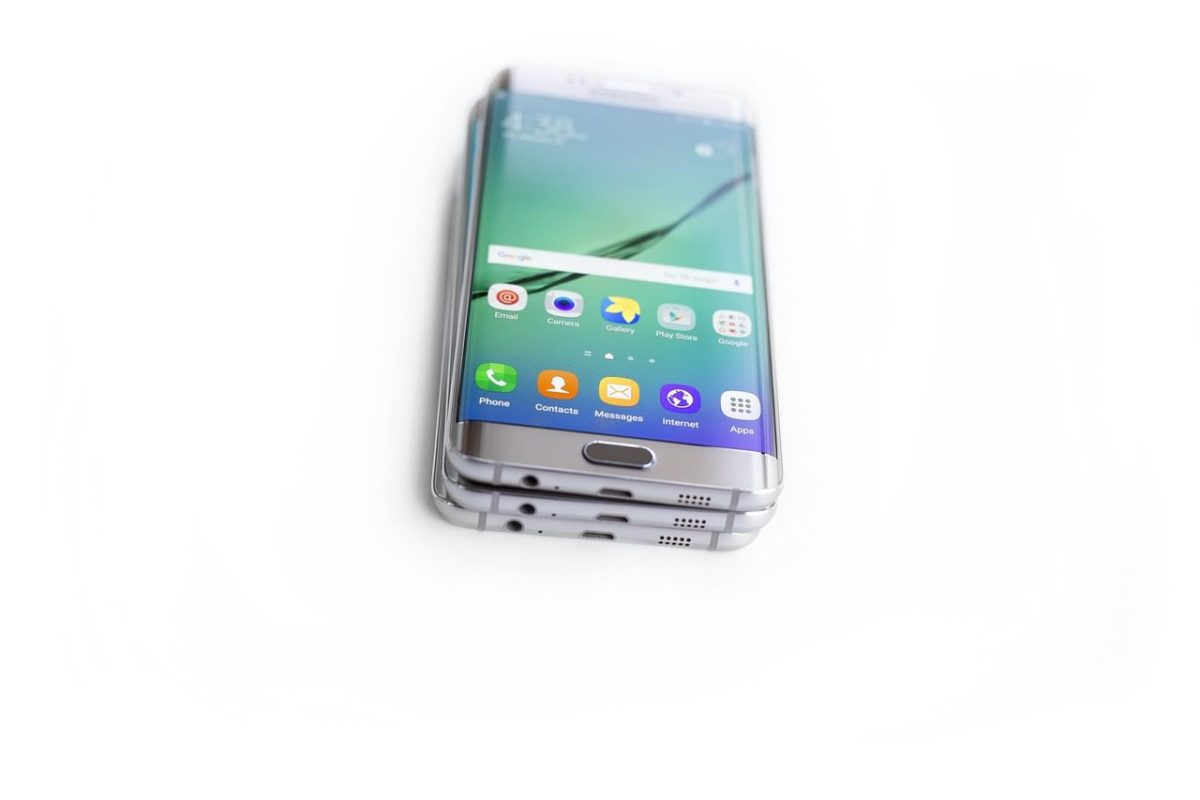
Dezactivarea parolei pe un telefon Samsung pare simpla, dar in practica depinde de versiunea Android, de interfata One UI si de setarile de securitate deja active pe dispozitiv. Uneori poti scoate rapid PIN-ul, modelul sau parola, iar alteori telefonul nu iti permite acest lucru pana nu dezactivezi anumite optiuni precum criptarea, profilul de serviciu sau protectiile biometrice asociate.
Multi utilizatori cauta o metoda clara pentru eliminarea codului de blocare de pe un Samsung fara sa piarda datele si fara sa faca setari riscante. Tocmai de aceea merita lamurite diferentele dintre stergerea parolei de ecran, schimbarea metodei de deblocare si resetarea completa a telefonului atunci cand codul a fost uitat.
Articolul de fata trateaza exact aceste situatii: cum se scoate parola de pe un telefon Samsung atunci cand o cunosti, ce faci daca ai uitat codul, ce restrictii pot aparea, cum iti protejezi fisierele dupa eliminarea blocarii si in ce cazuri este mai bine sa nu renunti complet la securizarea ecranului. Sunt acoperite atat scenariile obisnuite, cat si cele in care telefonul refuza dezactivarea metodei de blocare.
Cand are sens sa scoti parola de pe un Samsung si ce riscuri apar
Primul lucru care trebuie clarificat este diferenta dintre confort si securitate. Multi utilizatori vor sa dezactiveze parola telefonului Samsung pentru ca li se pare enervant sa introduca de fiecare data un PIN, un model sau o parola lunga. Daca folosesti telefonul acasa, rar il lasi din mana si nu stochezi informatii sensibile, tentatia de a elimina complet blocarea ecranului este de inteles. Totusi, telefonul a devenit centrul vietii digitale: conturi bancare, e-mail, aplicatii de mesagerie, poze, parole salvate si date de autentificare.
Renuntarea la parola inseamna ca oricine pune mana pe dispozitiv poate intra instant in continutul tau. Chiar si cateva minute sunt suficiente pentru acces la fotografii, coduri SMS, aplicatii de plata sau conturi sociale. Pe multe modele Samsung, datele biometrice functioneaza impreuna cu o metoda principala de securitate, ceea ce inseamna ca eliminarea codului afecteaza si modul in care opereaza amprenta sau recunoasterea faciala.
Mai exista si o latura practica. Unele functii pot deveni limitate daca alegi sa nu mai ai niciun tip de blocare:
- Samsung Pay sau alte portofele digitale pot cere autentificare sigura
- anumite aplicatii bancare solicita PIN sau parola activa pe dispozitiv
- dosarul securizat poate deveni inaccesibil sau necesita reconfigurare
- protectia la repornire poate functiona diferit
- datele de munca din profilurile enterprise pot impune reguli stricte
Pe langa asta, exista si situatii in care telefonul nu te lasa sa dezactivezi parola chiar daca o stii. De regula, cauza este o politica de securitate venita dintr-o aplicatie de companie, din administrarea dispozitivului sau dintr-un cont configurat special. Daca urmaresti mai multe teme similare despre telefoane si setari, categoria gadgeturi poate fi un punct bun de plecare pentru alte explicatii practice.
Asadar, scoaterea parolei de pe un Samsung trebuie privita ca o alegere constienta. Daca vrei doar acces mai rapid, o varianta mai echilibrata este sa inlocuiesti parola lunga cu un PIN scurt sau sa folosesti biometria impreuna cu o metoda de rezerva.
Te-ar putea interesa și
Pasii corecti pentru dezactivarea blocarii ecranului cand stii codul
Daca stii parola actuala, procesul de eliminare a blocarii ecranului este, in general, direct. Pe majoritatea telefoanelor Samsung cu One UI, intri in Setari, apoi in sectiunea dedicata securitatii sau ecranului de blocare. Denumirile exacte pot varia usor in functie de model si versiune software, dar logica ramane aceeasi: cauti tipul de blocare a ecranului si alegi optiunea fara protectie sau glisare simpla.
De obicei, traseul arata astfel:
- deschizi aplicatia Setari
- intri la Ecran de blocare
- alegi Tip blocare ecran
- introduci codul actual pentru confirmare
- selectezi Fara sau Glisare, daca optiunea este disponibila
Daca telefonul accepta schimbarea, parola va fi dezactivata imediat. In acel moment, dispozitivul nu va mai cere PIN, model sau parola la deblocare. Daca aveai amprenta sau recunoastere faciala, este posibil ca acestea sa fie dezactivate automat sau sa ceara o noua configurare, deoarece pe Android biometria este gandita ca metoda complementara, nu ca singura forma de protectie.
Uneori apare un mesaj care spune ca optiunea nu este disponibila din cauza politicilor de securitate. Asta se intampla frecvent pe telefoane conectate la conturi de serviciu, aplicatii de management corporate, VPN-uri cu reguli stricte sau certificate de securitate instalate. In astfel de cazuri, nu parola in sine este problema, ci regula impusa de sistem. Similar cu felul in care unele notiuni de limba au conditii clare de folosire, precum explicatiile despre adjectivul participial, si aici conteaza contextul setarii, nu doar butonul pe care il apesi.
Daca nu gasesti meniul, foloseste bara de cautare din Setari si scrie termeni precum „blocare ecran”, „PIN”, „parola” sau „screen lock”. Pe multe modele Samsung, aceasta metoda este mai rapida decat navigarea manuala prin meniu. Ideea de baza este simpla: daca stii codul curent si nu exista restrictii externe, dezactivarea parolei se face fara resetare si fara pierdere de date.
Ce faci daca ai uitat parola, PIN-ul sau modelul de deblocare
Cand nu mai stii codul de acces, situatia se schimba complet. Samsung si Android nu permit, in mod normal, eliminarea blocarii ecranului fara dovada autentica a proprietatii asupra dispozitivului. Asta inseamna ca nu exista o metoda universala, sigura si legitima prin care sa scoti parola de pe telefon fara cod si fara niciun pas suplimentar. In majoritatea cazurilor, daca parola a fost uitata, solutia realista este resetarea dispozitivului.
Pe modelele moderne, optiunile istorice de tip „am uitat parola” sunt mult mai limitate decat in trecut. Accentul este pus pe protectia datelor si pe descurajarea accesului neautorizat. Daca telefonul este asociat cu contul tau Samsung sau Google, poti incerca identificarea corecta a conturilor dupa resetare, dar asta nu inseamna ca vei ocoli blocarea fara pierderea datelor locale nebackupate.
Cele mai frecvente variante sunt:
- incerci codurile pe care le folosesti de obicei, fara a forta prea multe tentative
- verifici daca ai salvat datele in cloud Samsung sau Google
- pregatesti datele contului Google folosit pe telefon
- faci resetare din meniul Recovery, daca dispozitivul nu mai poate fi accesat
- reconfigurezi telefonul dupa stergere si restaurezi backupul disponibil
Aici trebuie multa prudenta. Internetul este plin de promisiuni despre deblocare miraculoasa, exact cum exista si texte care interpreteaza semne subtile in relatii, precum barbat fecioara indragostit; in realitate, cand vine vorba despre securitatea unui Samsung, sistemul este mai strict si mai putin „romantic” cu improvizatiile. Daca metoda pare prea usoara, foarte probabil fie nu functioneaza pe modelele actuale, fie implica riscuri serioase pentru date sau confidentialitate.
Daca ai uitat parola telefonului Samsung si nu ai backup, trebuie sa accepti posibilitatea pierderii informatiilor stocate local. Tocmai de aceea, prevenirea este mai valoroasa decat orice procedura de recuperare. Un cod memorabil, dar greu de ghicit, plus sincronizarea regulata in cloud, reduc mult stresul in astfel de momente.
De ce telefonul nu te lasa sa elimini parola si cum rezolvi blocajul
Exista multe cazuri in care utilizatorul cunoaste parola curenta, dar telefonul Samsung nu afiseaza optiunea „Fara” sau nu permite trecerea la un ecran fara protectie. Aceasta situatie este frustranta, insa de obicei are o explicatie tehnica precisa. Android poate impune o metoda minima de blocare atunci cand detecteaza anumite conditii de securitate active.
Cele mai comune cauze sunt legate de aplicatii cu drepturi speciale. De exemplu, un cont de e-mail de serviciu configurat prin Exchange, o aplicatie MDM folosita de companie, un certificat digital instalat manual sau o aplicatie care a primit rol de administrator al dispozitivului pot obliga telefonul sa pastreze PIN, model sau parola. In acel moment, nu mai decizi doar tu setarea, ci si politica de securitate a serviciului respectiv.
Pentru a identifica problema, merita sa verifici cateva zone cheie:
- Setari > Securitate si confidentialitate
- Setari > Biometrie si securitate
- Setari > Aplicatii administrator dispozitiv
- Setari > Conturi si backup
- Setari > Credentiale sau certificate instalate
Daca observi un profil de serviciu sau o aplicatie de administrare, dezactivarea ei poate elibera optiunea de eliminare a parolei. Totusi, daca telefonul este oferit de angajator, nu face schimbari fara acordul companiei. In unele cazuri, stergerea contului de munca sau a certificatului de securitate este suficienta pentru a putea schimba tipul de blocare al ecranului.
Mai exista si situatia in care functii precum Dosar securizat, criptarea avansata sau anumite aplicatii bancare cer mentinerea unei protectii minime. Daca scopul tau este doar sa simplifici accesul, o solutie buna este sa treci de la parola la PIN cu 4 sau 6 cifre ori la model, nu neaparat sa renunti complet la orice bariera. Astfel, procesul de dezactivare a parolei pe Samsung devine mai degraba o optimizare a securitatii, nu o eliminare totala a ei.
Te-ar mai putea interesa și
- 0372640775 Cine Te Suna
- Diferenta Dintre Cetatenie Si Nationalitate
- Cat Timp Se Poate Tine Uleiul De Silicon In Ochii
Alternative mai sigure la eliminarea completa a parolei
In multe situatii, cea mai buna decizie nu este sa scoti total codul de pe telefon, ci sa alegi o metoda de deblocare mai comoda. Samsung ofera suficiente variante pentru a pastra un nivel decent de securitate fara sa simti ca telefonul te incurca la fiecare utilizare. Un PIN scurt, biometria si functiile inteligente de mentinere a dispozitivului deblocat pot oferi un echilibru mult mai bun decat un ecran complet neprotejat.
Biometria este, pentru multi utilizatori, cea mai practica solutie. Amprenta este rapida, discreta si functioneaza bine pe majoritatea modelelor Galaxy. Recunoasterea faciala este comoda, desi in anumite conditii de lumina poate fi mai putin constanta. Important de retinut este ca aceste metode nu inlocuiesc complet parola principala, ci o completeaza. Sistemul va cere periodic si codul de baza, mai ales dupa repornire sau dupa un interval mai lung de neutilizare.
Daca vrei confort fara sa sacrifici protectia, poti lua in calcul:
- trecerea de la parola lunga la un PIN usor de memorat
- activarea amprentei pentru deblocare rapida
- folosirea recunoasterii faciale in combinatie cu PIN-ul
- setarea unei durate mai mari pana la blocarea automata
- utilizarea locatiilor sau dispozitivelor de incredere, daca functia este disponibila
Merita sa gandesti telefonul ca pe un portofel digital. Chiar daca pare excesiv sa tii activ un cod de blocare, valoarea datelor din interior este mult mai mare decat inconvenientul de a atinge senzorul de amprenta. Pentru multi utilizatori, cautarea legata de dezactivarea parolei la telefonul Samsung porneste din dorinta de viteza, dar se incheie mai bine prin alegerea unei metode de deblocare mai inteligente, nu prin eliminarea oricarei protectii.
Daca totusi preferi sa renunti la parola, fa asta doar dupa ce ai backup complet, ai eliminat eventualele restrictii de serviciu si ai evaluat realist riscul de a pierde controlul asupra datelor personale. Un telefon usor de deschis pentru tine este la fel de usor de accesat si pentru altcineva.
Samsung ofera destule optiuni incat sa nu fie nevoie sa alegi intre doua extreme. Poti avea acces rapid si, in acelasi timp, un nivel rezonabil de securitate. Daca vrei sa faci o schimbare, cea mai inspirata abordare este sa verifici mai intai setarile active, sa intelegi de ce uneori nu poti scoate codul si sa alegi metoda potrivita pentru felul in care folosesti dispozitivul. In practica, dezactivarea parolei la un telefon Samsung este simpla doar atunci cand nu exista restrictii suplimentare si cand stii exact ce pierzi odata cu ea.






Mirela
Super util, mersi!
troskiu
Eu am reusit abia dupa ce am dezactivat si amprenta, altfel imi tot dadea eroare. Bun articol, explicat pe intelesul tuturor ;)
Andrei P.
La mine pe un A52 meniul era putin diferit, dar ideea e aceeasi. Mi-a prins bine, ca voiam sa scap de parola cand il las acasa la ai mei.